Hilfe für das Portal
Schritt für Schritt erklärt.
Hier finden Sie Hilfe zum Einloggen und zum Zurücksetzen Ihres Passworts. Weitere Hilfethemen sehen Sie nach der Anmeldung.
Öffnen Sie das Thema, bei dem Sie Hilfe brauchen. Jeder Schritt ist kurz erklärt. Die Zahlen im Bild zeigen, wo Sie klicken müssen.
Im Portal einloggenSo öffnen Sie Ihre persönliche Baustellenübersicht.
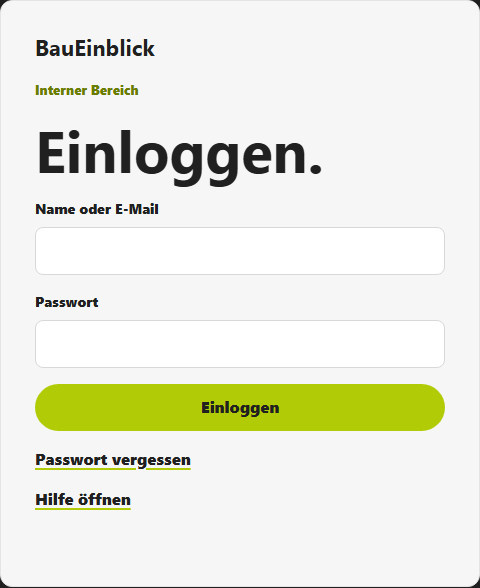
- Name oder E-Mail eingeben.Verwenden Sie den Namen oder die E-Mail-Adresse aus Ihrer Einladung.
- Passwort eingeben.Achten Sie auf Groß- und Kleinschreibung.
- Auf „Einloggen“ klicken.Danach sehen Sie die für Sie freigegebenen Baustellen.
Passwort vergessenSie erhalten einen sicheren Link für ein neues Passwort.
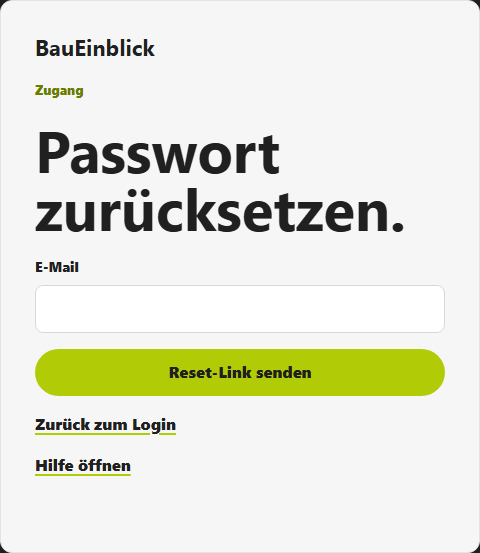
- Beim Login auf „Passwort vergessen“ klicken.Das Formular „Passwort zurücksetzen“ öffnet sich.
- Ihre E-Mail-Adresse eingeben.Verwenden Sie dieselbe Adresse wie für Ihren Portalzugang.
- Auf „Reset-Link senden“ klicken.Öffnen Sie danach die E-Mail und klicken Sie auf den enthaltenen Link.
- Neues Passwort zweimal sorgfältig eingeben.Danach können Sie sich wieder normal einloggen.
Eine Baustelle öffnenNeue Inhalte erkennen und zur Baustelle wechseln.
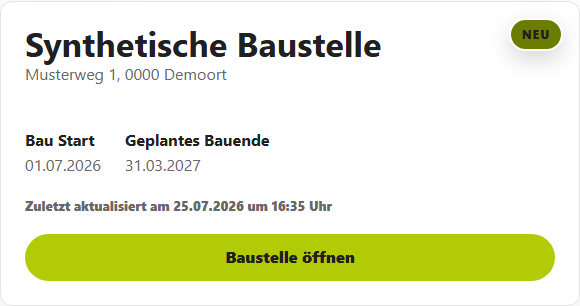
- Auf den Hinweis „NEU“ achten.Er zeigt Ihnen eine Baustelle mit einem neuen Baustellen-Update.
- Auf „Baustelle öffnen“ klicken.Sie sehen danach die freigegebenen Informationen, Bilder und Videos.
- Die Baustelle einmal ansehen.Danach verschwindet der Hinweis „NEU“ für Ihren Zugang.
Bilder und Videos ansehenVorschau öffnen, mehr Inhalte anzeigen oder Dateien herunterladen.
- Ein Vorschaubild anklicken.Das Bild oder Video öffnet sich größer.
- Bei vielen Dateien „Mehr anzeigen“ wählen.Das Portal zeigt zuerst drei Inhalte. Mit dem Button öffnen Sie den Rest.
- „Herunterladen“ wählen.Damit speichern Sie die einzelne Datei auf Ihrem Gerät.
- „Alle Medien herunterladen“ wählen.Damit erhalten Sie alle Dateien dieses Baustellen-Updates gemeinsam als ZIP-Datei.
- Wenn Sie Inhalte verwalten dürfen: am Griff sortieren.Öffnen Sie „Medien verwalten“ und ziehen Sie Bilder oder Videos am Griff an die gewünschte Stelle. Mit „Nach oben“ und „Nach unten“ geht es auch ohne Ziehen. Erst „Änderungen speichern“ übernimmt die neue Reihenfolge.
Update-E-Mails selbst einstellenFür jede Baustelle selbst entscheiden, ob eine E-Mail gesendet werden darf.

- Oben auf „Profil bearbeiten“ klicken.Öffnen Sie den Bereich „E-Mail-Benachrichtigungen zu Baustellen-Updates“.
- Den Haken bei der gewünschten Baustelle setzen oder entfernen.Ohne Haken erhalten Sie für diese Baustelle keine neuen Update-E-Mails.
- Die Bestätigung abwarten.„Einstellung gespeichert“ zeigt, dass Ihre Auswahl übernommen wurde. Sie können sie später jederzeit selbst wieder ändern.
Passwort selbst ändernEin neues Passwort im eigenen Profil speichern.
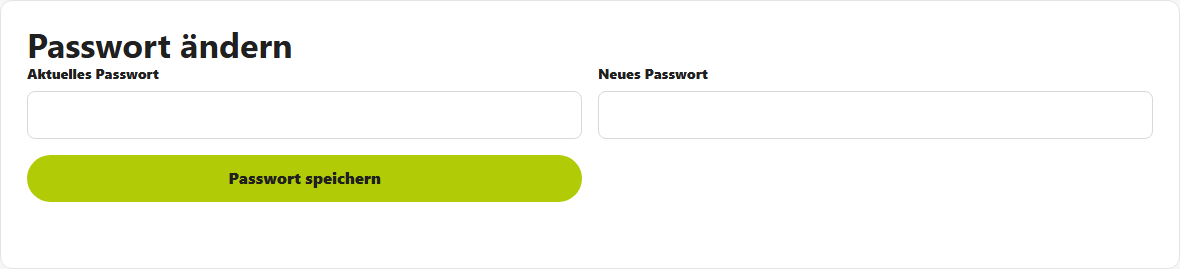
- Oben auf „Profil bearbeiten“ klicken.Scrollen Sie zum Bereich „Passwort ändern“.
- Ihr aktuelles Passwort eingeben.Damit bestätigen Sie, dass es wirklich Ihr Zugang ist.
- Ein neues Passwort eingeben.Verwenden Sie ein Passwort, das Sie nicht bei einem anderen Dienst benutzen.
- Auf „Passwort speichern“ klicken.Beim nächsten Login gilt das neue Passwort.
Frühere Kamerazeiträume öffnenÄltere Zeitraffer-Links derselben Kamera wiederfinden.
- Die Baustelle oder Livekamera öffnen.Das große Vorschaubild führt immer zum derzeit aktuellen Kamerazeitraum.
- Unter der Kamera auf einen früheren Zeitraum klicken.Der Link ist mit Kameraname sowie Anfangs- und Enddatum beschriftet.
- Auf „Zurück zur Baustelle“ klicken.Damit wechseln Sie von der geschützten Zeitraum-Seite wieder zur Baustellenansicht.
- Als Admin einen regulären Linkwechsel über „Kameralink wechseln“ durchführen.Nur dort wird der bisherige Link samt Von-bis-Zeitraum sicher archiviert; das allgemeine Linkfeld dient lediglich zur Korrektur.
Benutzer Baustellen zuordnenZugriffe direkt in der Benutzerübersicht prüfen und ändern.
- „Benutzer“ und danach „Bearbeiten“ öffnen.Unter jedem Benutzer sehen Sie, welche Baustellen bereits freigegeben sind.
- Für jede Baustelle den gewünschten Zugriff wählen.Sie können vollständigen Zugriff, nur Kamera oder keinen Zugriff vergeben.
- Update-E-Mails je Baustelle festlegen.Ist „Vom Nutzer abgemeldet“ sichtbar, kann nur diese Person die E-Mails im eigenen Profil wieder aktivieren.
- Änderungen speichern.Alle Zuordnungen dieses Benutzers werden gemeinsam übernommen.
- Einladungsstatus beachten.Ist die Passwortvergabe noch offen, erinnert das Portal nach drei Tagen einmal per E-Mail.
Nutzer über ein neues Update informierenNach dem Speichern eine verständliche E-Mail ankündigen.
- Ein Baustellen-Update mit Titel und Datum anlegen.Die E-Mail übernimmt genau diese beiden Angaben.
- „Nutzer nach dem Speichern per E-Mail benachrichtigen“ anhaken.Die Auswahl ist nur für Administratoren sichtbar.
- Das Update speichern.Das Update wird zuerst sicher gespeichert; danach plant das Portal E-Mails nur für berechtigte Nutzer mit aktiver persönlicher Einstellung ein.
- Versandstatus beim Update prüfen.Dort sehen Sie verständlich, ob der Versand läuft, abgeschlossen ist oder erneut versucht werden muss.
Gesamtfortschritt kompakt verwaltenLeere Slots öffnen und einzelne Inhalte austauschen.
- Einen eingeklappten, leeren Slot öffnen.Leere Slots bleiben kompakt und sind für Kunden nicht sichtbar.
- Bild oder Video, Titel und Datum eintragen.Ein belegter Slot benötigt immer alle drei Angaben.
- „Slot anlegen“ oder „Slot speichern“ wählen.Jeder der vier Slots lässt sich unabhängig verwalten.
- Bei Bedarf ersetzen oder löschen.Andere belegte Slots bleiben dabei unverändert.